在所有Windows系統中如果顯示卡效能沒有很好,偶爾就會發現視窗放大縮小都會呈現慢吞吞的動畫,尤其到了Windows 7之後的系統更有感覺。
所以系統裡有一個選項可以關閉視窗放大縮小的動畫,將這個選項取消後對於顯示卡不是很好的電腦來說,會十分有感覺。
以下就是關閉視窗放大縮小動畫的方法:
1.在桌面的電腦(本機)→右鍵→選擇內容
2.選擇進階系統設定
3.在進階索引標籤點選效能中的設定
4.選擇視覺效果索引標籤→自訂→把將視窗最大化或最小化時顯示視窗動畫勾拿掉
這樣一來現在會感覺到視窗放大縮小是多麼的順暢囉~~~。
2019年6月28日 星期五
2015年11月26日 星期四
Windows系統檢示附檔名快速法
在Windows系統中我們要怎麼快速便是檔案呢? 除了在圖示的顯是上可以判斷外還有就是檔案又鍵點及內容來查看檔案屬性,接下來要交各位可以查看附檔類型的超快速法。
我們電腦一般桌面檔案顯示都會是這樣的狀態
在檔案的圖形上我們可以判斷的出這是什麼檔案像1號檔案就是Word檔2號是txt檔,但是像3號檔案是圖檔但是看不出附檔類型,我們就會用右鍵內容的功能來檢視圖檔類型
由內容是窗可得知圖檔是.bmp檔,所以是BMP點陣圖,
但是如果很多檔案都不清楚附檔名想快速查看附檔有什麼方法呢?
我們可以在開始-電腦-組合管理的資料夾和搜尋選項打開來
檢示索引中下面有一個隱藏已知檔案類型的附檔名的選項我們把勾勾拿掉
回到桌面後我們會發現剛剛的檔案全部都現出原形囉,我們一看附檔名就知道這是什麼檔案了
順帶一提有個更實用的地方,我們可以直接更改附檔名喔,好處是如果不想讓別人打開檔案我們就把附檔名改成其他的格式,這樣看愛情影片就不用怕媽媽啦,放在桌面都沒問題~o~
像我把3號的點陣圖檔改成CAD的.dxf檔,這樣別人絕對不會發現這是點陣圖檔,但是改成別的檔之後要記得原來是什麼檔喔,要不然你就完蛋啦~~
2011年6月5日 星期日
強制結束處理程序
在這邊跟各位介紹大家可能都不知道的Windows指令NTSD,這個指令比tskill還來的強可以說是宇宙無敵,而且不用另外的程式Windows內建的啦(原廠保證)保證讓你可以輕鬆殺掉關不掉的程式。
---------------------------------------------------
指令:
ntsd -c q -p PID
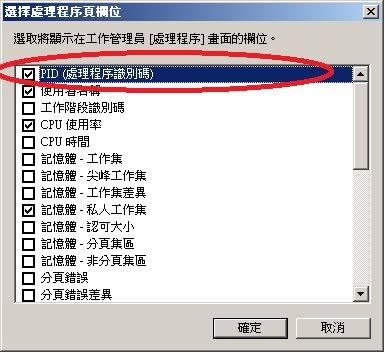
PID是處理程序識別碼,每個程式都有一個專屬的位置,所以我們要關閉它當然就要以他的穩穩座位下手啦。查PID我們可以從工作管理員叫出來如圖
選取PID欄位
根據PID我們可以關閉想要立即中止的程式,假設我們要關閉iexplore(IE瀏覽器)
緊接著叫出cmd來執行ntsd把我們剛剛抓到的IE執行PID輸入上去 如下
這樣IE就立即從工作管理員消失啦,對所有的程式都有用除了一些程式 如:SMSS.EXE和CSRSS.EXE這是ntsd執行必須的核心檔案當然不會讓你終止囉!
---------------------------------------------------------
以下是ntsd的說明檔
usage: ntsd [-?] [-2] [-d] [-g] [-G] [-myob] [-lines] [-n] [-o] [-s] [-v] [-w]
[-r BreakErrorLevel] [-t PrintErrorLevel] [-hd] [-pd] [-pe] [-pt #] [-pv] [-x | -x{e|d|n|i} ]
[-- | -p pid | -pn name | command-line | -z CrashDmpFile]
[-zp CrashPageFile] [-premote transport] [-robp]
[-aDllName] [-c "command"] [-i ImagePath] [-y SymbolsPath]
[-clines #] [-srcpath SourcePath] [-QR \\machine] [-wake ]
[-remote transport:server=name,portid] [-server transport:portid]
[-ses] [-sfce] [-sicv] [-snul] [-noio] [-failinc] [-noshell]
2011年4月24日 星期日
shutdown指令功能介紹適用於win7
如果你是第一次使用shutdown指令的就子細看一看下面的說明吧!
windows 7的執行請由win+R鍵或者由開始功能的自訂開始功能表叫出。
注意:shutdown 僅使用於區域網路並不適用於網際網路
-------------------------------------------------------------------------------------
shutdown /i 是指圖形化的GUI關機介面,可以方便我們操作。
shutdown -s -t XX 如果我們要在本機上執行定時關機最好用的指令,XX是指關機的倒數時間(單位是秒數),最大好像可以到10年也沒用人會定時那麼久。
shutdown /f 如果電腦出現當機的狀態,我們就可以用/f的功能強制關閉應用程式並且登出。
shutdown /s 是關機指令,我們所按的關機鍵就是執行這個指令喔。
shutdown /r 重新開機。
其實shutdown的指令是給遠端桌面使用的,他還有一個超強功能就是遠端關機,他可以從本機發送指令去關別人的電腦。
如何操作呢請看下面囉!!可能會有點複雜
1.先啟用別人電腦的server服務(一般來說幾乎都會啟用)如果沒有就趕快把它的電腦啟用吧。請設定為自動
2.然後先到本機安全性本機原則中的使用的權限指派。
3.右邊的窗口有一個強制從遠端系統進行關閉或從遠端系統強制關機之選項。
4.我們從內容新增一個guest的使用者讓所有人都可以查看登入
5.接下來把它的電腦登出再登入就可以開始關他的電腦啦!
6.叫出執行並執行shutdown /i,我們在新增的地方出入對方IP或電腦名稱。
取得IP的方法可以利用netscan軟體掃描,或者使用ping指令檢視對方電腦有無反應
7.選取想要作的動作並選擇一個關機計畫,或加入題示字。
8.按下確定之後他的電腦就會依照你設定的時間而跳出自動關機的視窗。(Win7 可以關閉)
9.如果使用者不知道解除指令的話那就只能先關機登出或者等他自動關機囉!
解除關機指令的語法是: 【shutdown /a】請在被關機者上以執行輸入操作
10.我們也可以遠端幫他們解除,但是這就牽扯到了cmd的部分會有一點點的麻煩,這就等下次再說吧~~~~下回待續
訂閱:
文章 (Atom)